Panduan / idfile
Simpan berkas ke Google Drive dengan idfile
Berkas kerja yang menumpuk di percakapan bisa disimpan rapi ke Google Drive Anda sendiri, cukup dengan meneruskannya ke bot idfile. Percakapan tetap ringan, arsip tetap ada di tempat yang Anda kuasai.
Apa itu idfile dan untuk siapa
idfile (@idfilebot) adalah bot resmi Saka Chat. Anda meneruskan berkas, foto, video, atau album ke chat bot ini, lalu bot menyimpannya ke Google Drive Anda dan memberi tahu bila sudah selesai.
Cocok untuk tim dan pemilik usaha kecil yang menerima banyak nota, foto lapangan, dan dokumen lewat chat, lalu ingin menyimpannya di Drive supaya mudah dicari, dibagikan, dan tidak ikut hilang saat chat dibersihkan.
Menghubungkan Google Drive
1Buka chat dengan idfile
Tekan tombol Buka idfile di bawah, lalu tekan Mulai di chat yang terbuka. Bot menyapa dan menampilkan tombol di bawah pesannya, jadi Anda tidak perlu mengetik apa pun.
Cara lain: cari @idfilebot di kolom cari Saka Chat dan buka chatnya.
2Tekan Hubungkan Google Drive
Tombol Hubungkan Google Drive sudah ada di sapaan bot. Tombol Cara pakai di sebelahnya menampilkan penjelasan singkat bila Anda ingin membacanya dulu.
3Login Google dan setujui
Tekan tombolnya, masuk dengan akun Google yang Drive-nya ingin dipakai, lalu setujui akses. Setelah itu bot mengabari di chat bahwa Drive sudah terhubung, lengkap dengan tombol Lihat status dan Ganti folder.
/start untuk mendapat tombol baru.Menyimpan berkas
Setelah terhubung, ada tiga cara menyimpan:
- Teruskan (forward). Pilih pesan berisi berkas, foto, atau video di percakapan mana pun, pilih Teruskan, lalu pilih chat idfile. Mengirim berkas langsung ke chat bot juga bisa.
- Menu pesan. Tekan lama pesan di ponsel, atau klik kanan di desktop, lalu pilih Simpan ke idfile. Satu ketukan, tanpa memilih tujuan.
- Banyak pesan sekaligus. Pilih beberapa pesan, lalu tekan Simpan di bilah atas. Untuk album, menu Simpan ke idfile pada salah satu fotonya menyimpan seluruh album.
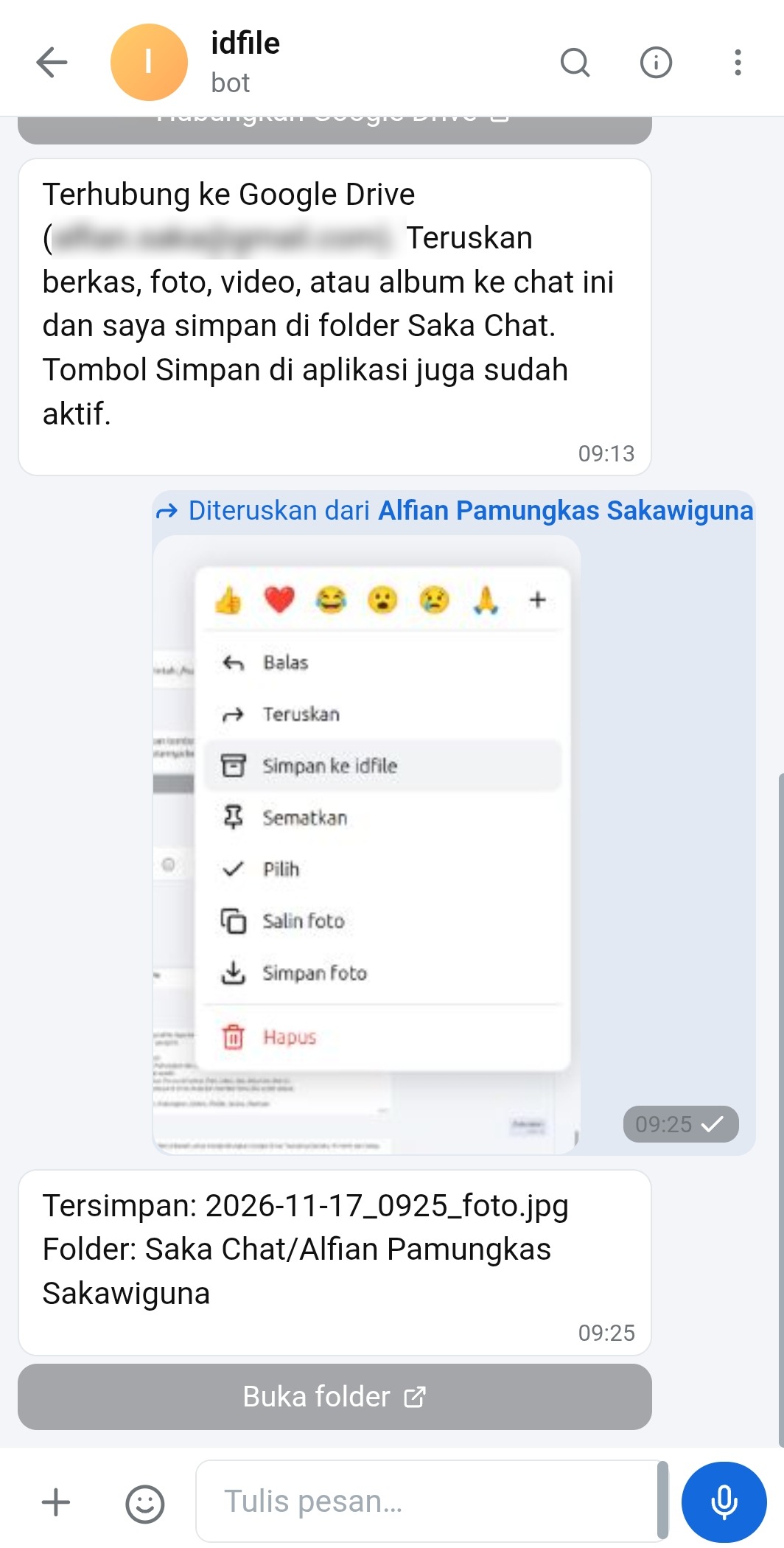
Bot membalas dengan ringkasan setelah selesai, lengkap dengan tombol Buka folder yang membawa Anda ke Drive. Beberapa berkas yang dikirim berdekatan dijawab dengan satu pesan.
Yang tidak disimpan: stiker, kontak, dan lokasi. Berkas kosong juga ditolak.
Tampilan di Google Drive
Semua berkas ada di My Drive, dalam folder Saka Chat, lalu satu folder lagi untuk tiap sumber: nama grup atau nama pengirim berkas yang Anda teruskan. Yang Anda kirim langsung ke bot masuk ke folder Langsung.
My Drive
└── Saka Chat
    ├── Tim Toko Kopi          (nama grup asal)
    │   ├── Laporan Q3.pdf
    │   └── 2026-11-17_1432_foto.jpg
    ├── Rina Kurniasih         (nama pengirim asal)
    └── Langsung               (dikirim langsung ke bot)
Berkas memakai nama aslinya. Bila tidak punya nama yang bermakna, bot memberi nama dari tanggal dan jam, seperti contoh di atas. Nama yang sama diberi akhiran (2), (3). Untuk mengganti nama folder utama, tekan Ganti folder di menu bot lalu ketik nama barunya, misalnya Arsip Kantor.
Tombol dan perintah bot
Menghubungkan, melihat status, dan mengganti folder bisa lewat tombol di bawah pesan bot. Ketik /start kapan saja untuk memunculkan menunya lagi. Perintah teks tetap tersedia bagi yang lebih suka mengetik.
| Tombol | Fungsinya | Perintah setara |
|---|---|---|
| Hubungkan Google Drive | Membuka halaman persetujuan Google | /hubungkan |
| Cara pakai | Penjelasan singkat tiga langkah | /bantuan |
| Lihat status | Akun Google dan folder utama, serta memeriksa izin masih berlaku | /status |
| Ganti folder | Bot meminta nama baru, lalu Anda ketik namanya (bawaannya Saka Chat) | /folder |
| (tanpa tombol) | Mencabut akses dan menghapus data idfile Anda di server kami | /putus |
Keamanan dan privasi
- Hanya folder buatan idfile. Izin yang diminta (
drive.file) membuat bot hanya bisa melihat folder dan berkas yang dibuatnya sendiri. Bot tidak bisa membaca berkas lain di Drive Anda. - Berkas langsung ke Drive Anda. Berkas dikirim ke Google Drive Anda dan tidak kami simpan di server idfile setelah selesai.
- Kunci akses dienkripsi. Yang kami simpan hanya token akses Google dalam bentuk terenkripsi, surel akun Google, nama folder, dan catatan berkas yang sudah selesai agar tidak tersimpan dua kali.
- Aktif hanya bila Anda menghubungkannya. Sebelum itu idfile tidak melakukan apa pun.
Rincian lengkapnya ada di bagian Bot idfile dan Google Drive pada kebijakan privasi.
Memutus akses
- Ketik
/putusdi chat idfile. Akses dicabut di Google dan semua data idfile Anda dihapus dari server kami. - Atau cabut langsung di myaccount.google.com/permissions kapan saja.
- Berkas yang sudah ada di Drive tetap milik Anda dan tidak dihapus.
Contoh pemakaian
Arsip nota dan bukti transfer dari grup keuangan
Admin keuangan meneruskan foto nota dan bukti transfer dari grup ke idfile. Semuanya terkumpul di satu folder bernama grup itu di Drive, siap dibuka saat rekap bulanan atau pemeriksaan.
Foto progres proyek dan lapangan
Tim lapangan mengirim foto progres ke grup proyek. Koordinator memilih foto-foto itu lalu menekan Simpan, sehingga laporan mingguan bisa disusun dari satu folder dan bukan dari gulungan chat.
Dokumen kerja dan materi rapat dari klien
Penawaran, kontrak, dan bahan presentasi yang dikirim klien lewat chat disimpan ke folder atas nama klien itu. Berkasnya mudah ditemukan lagi dan bisa dibagikan dari Drive tanpa mencari-cari di percakapan lama.
Tugas dan materi kelas dari grup
Pengajar atau pengurus kelas menyimpan modul, soal, dan hasil tugas yang dikirim di grup. Satu grup satu folder, jadi arsip per kelas terbentuk dengan sendirinya.
Cadangan sebelum menghapus chat
Sebelum membersihkan percakapan untuk menghemat ruang, simpan dulu video dan foto penting ke Drive. Pastikan bot sudah memberi tahu bahwa semuanya selesai dan cek foldernya, baru hapus.
Pemecahan masalah
Tombol Simpan tidak muncul
Tombol hanya muncul bila Google Drive sudah terhubung. Tekan Lihat status di chat idfile untuk memeriksa. Pastikan juga Saka Chat Anda versi 0.4.23 atau lebih baru, dan perbarui aplikasinya bila perlu.
Tautan Hubungkan Google Drive kedaluwarsa atau tidak mau terbuka
Tautan hanya berlaku 10 menit dan hanya untuk pemilik chat. Ketik /start untuk mendapat tombol baru. Bila tombolnya tidak membuka browser di Android atau Ubuntu, perbarui ke 0.4.24 atau buka chat idfile dari chat.hack.id di browser lalu tekan tombolnya di sana.
Bot bilang terhubung, tetapi berkas gagal disimpan
Di layar persetujuan Google ada kotak izin untuk Google Drive, dan kotak itu bisa tidak tercentang. Bila begitu, akun Google tersambung tetapi idfile tidak boleh menyimpan berkas. Tekan Hubungkan Google Drive lagi, pastikan kotak izin Google Drive tercentang, lalu tekan Lanjutkan. Bot sekarang menolak sambungan tanpa izin Drive dan memberi tahu Anda.
Bot bilang izin dicabut atau perlu hubungkan ulang
Ini terjadi bila akses dicabut di pengaturan akun Google atau sudah tidak berlaku. Bot memberi tahu satu kali. Tekan Hubungkan Google Drive di pesan bot (atau ketik /start) dan setujui lagi, lalu teruskan ulang berkas yang belum tersimpan.
Berkas besar lama selesai
Video dan berkas besar butuh waktu karena diunggah ke Google. Tunggu pesan dari bot sebelum meneruskan ulang supaya tidak dobel. Bila bot menjawab berkasnya terlalu besar, kecilkan atau bagi berkasnya. Bila Drive Anda penuh, kosongkan ruang di Google Drive lalu coba lagi.
Folder saya terhapus dari Drive
Tidak masalah. Bot membuat folder itu lagi pada penyimpanan berikutnya.